聴覚障がい者の方はもちろんですが、歳をとって耳が遠くなって人の話がきちんと聞き取れないという方に、Windows11のパソコンでは、画面上にパソコン内部からの声や、マイクからの声を文字にして表示する機能「ライブキャプション」が組み込まれています。
この機能を使うことで、パソコンのボリュームを大きくしなくても、Youtubeなどの動画の音声を文字として画面に表示させることができます。
また、パソコンの前にいる人が話した声をマイクを通して画面に文字として表示させることもできます。このことは、パソコンを教えるような場面でも大変役に立つと思われます。
さらに、音声は日本語だけでなく、多くの外国語に対応していますので、外国語の学習にも役立つ機能だと思います。(ただし、翻訳機能はありません)
1.Windows11パソコンの「ライブキャプション」機能とは?
Windows11のパソコンには、標準で「ライブキャプション」という機能が組み込まれています。
一方、残念ながらWindows10のパソコンには、この機能は組み込まれていないようです。
この機能を使い始めるにあたっての設定について書いておきます。
まず最初に、キーボードの「Ctrlキー」+「Windowsキー」+「Lキー」を押します。
そうすると、画面の上部にライブキャプションをセットアップする画面が現れます。
ここでは、「はい、続行します」ボタンを押します。
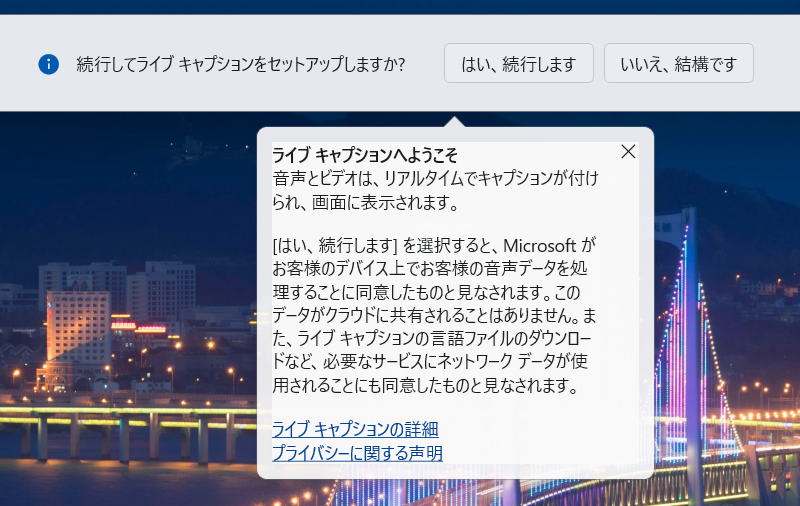
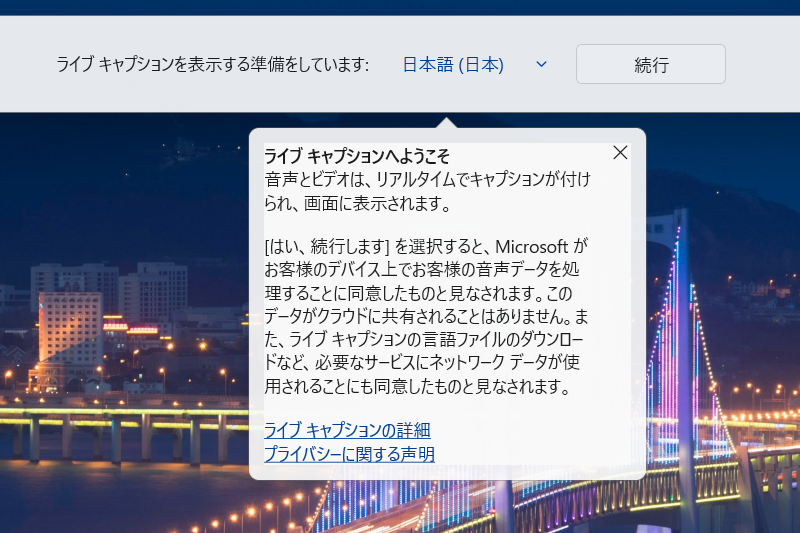
すると、次に表示する言語を聞かれます。ここでは「日本語」と出ていますので、そのままで「続行」ボタンを押します。
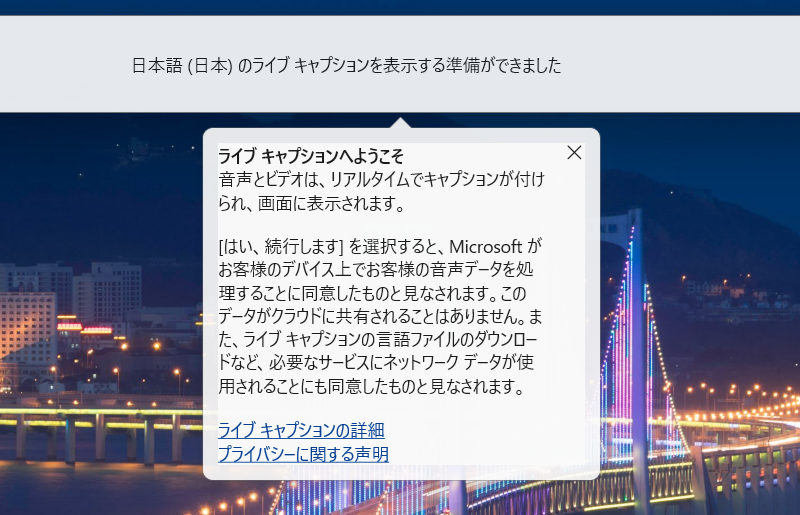
以下の画面のように、「日本語のライブキャプションを表示する準備ができました」と出てきたら、準備完了です。
次に、ライブキャプションのウィンドウの右上に歯車マークがありますので、クリックしてください。そして、「設定」から「キャプションスタイル」をクリックします。
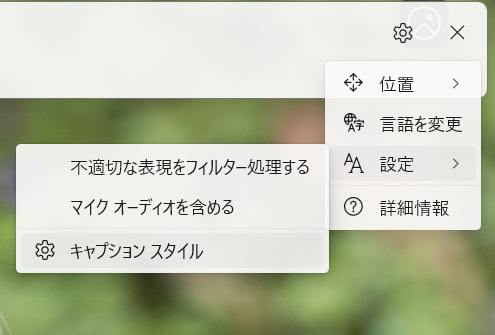
そうすると、パソコンの「設定」の中にある「アクセシビリティ」の中の「字幕」という項目の設定画面が出てきます。どうやら、「ライブキャプション」というのは「字幕」という意味のようですね。
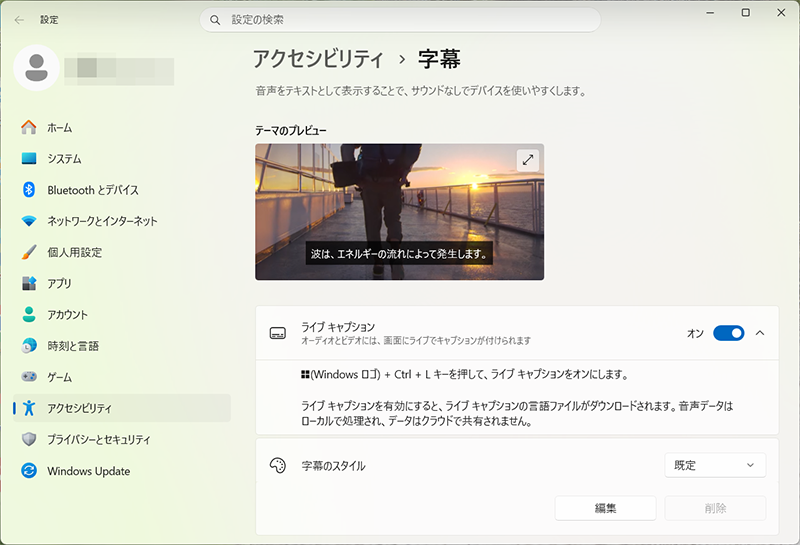
ここでは、字幕のスタイルの設定ができます。
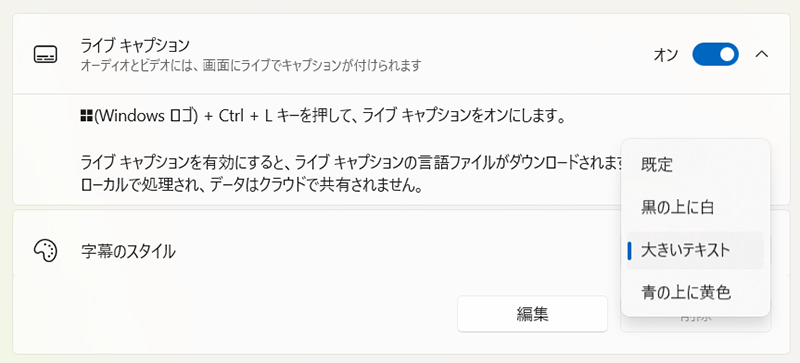
「既定」という部分を押すと、「大きいテキスト」という選択肢がありますので、選択してみてください。「編集ボタン」を押すとさらに細かい設定もできます。
設定が出来たら、設定画面は閉じます。
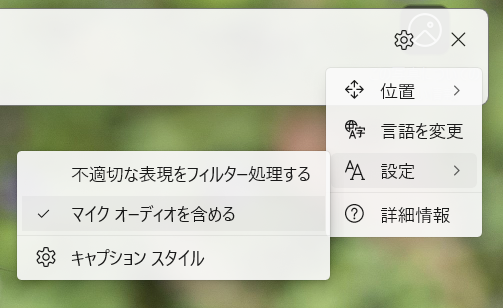
次に、再び右上の歯車マークを押して「設定」から「マイクオーディオを含める」をクリックしてみてください。左にチェックが入ってくれば、マイクからの入力音声を文字として表示できるようになります。チェックを外す場合は、もう1度クリックすると外れます。
以下のように、私が話した音声が、文字として表示されているのがわかると思います。
なお、このライブキャプションのウィンドウはサイズ変更が可能です。また、位置としては、上だけでなく下に配置することや、どこでも好きな位置に配置することもできます。(歯車マークから、「位置」の中で選択できます)
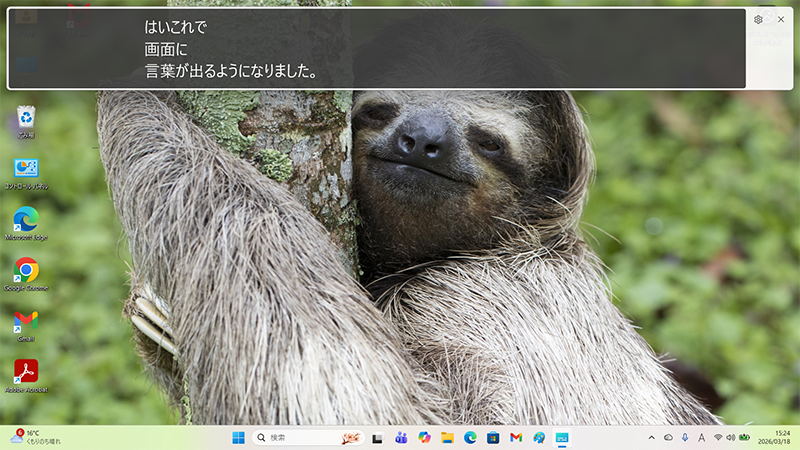
逆に、「マイクオーディオを含める」にチェックが入っていない場合は、パソコン内部の音声を文字として表示する形になります。
たとえば、Youtubeなどの動画を再生していただくと、動画の中の音声が文字として表示されてきます。外国語の音声に対応したい場合は、歯車マークから「字幕言語」→「言語を追加する」から追加する必要があります。
以上が、Windows11におけるライブキャプションの方法です。
2.Macパソコンにも、ライブキャプションはあるの?
実は、Macパソコンにも、ライブキャプションの機能があります。ただし、条件があるようです。具体的には、日本語版のMacパソコンの場合は、最新OSバージョンである「Tahoe」にまでアップグレードすることで、ライブキャプションの機能が使えます。
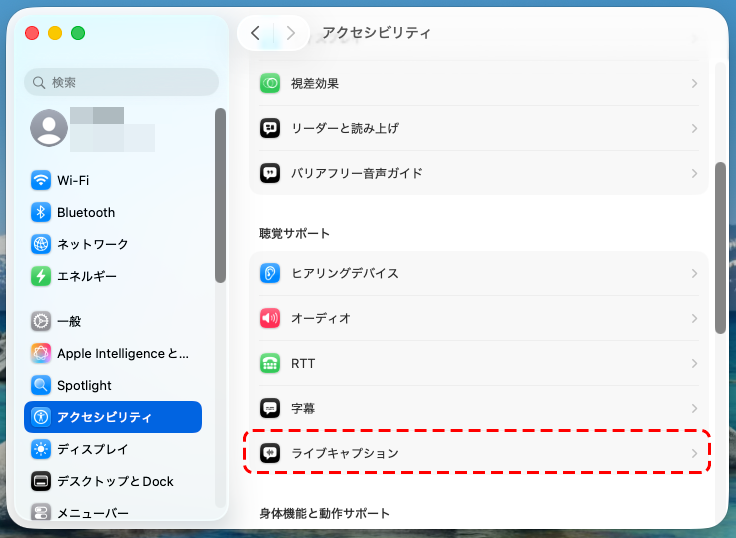
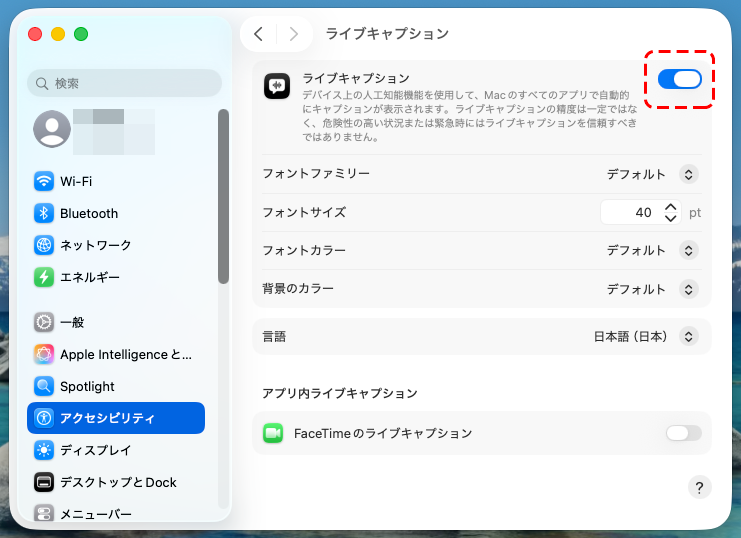
Macの場合、「システム設定」のアイコンをクリックして、その中の「アクセシビリティ」の中の「ライブキャプション」をONにします。
そうすると、画面の右上にライブキャプションのマークが付きますので、そこからライブキャプションの開始や終了、マイク入力の有無を設定して、画面に表示させることができます。

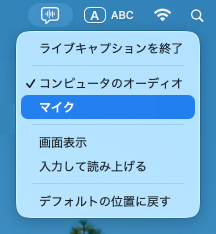
上の図のメニューで、「コンピュータのオーディオ」にチェックが入っている場合は、動画の音声などを文字として表示します。
また、「マイク」にチェックをつけると、パソコンのマイクからの入力音声を文字として表示します。
ライブキャプションを終了する場合は、チェックを「コンピュータのオーディオ」側にした後に、「ライブキャプションを終了」をクリックしてください。
(マイクがチェックされていると、終了しないことがあるようです)
3.Chromebookにも、ライブキャプションはあるの?
Chromebookについても、同じような機能を持っています。
Chromebookの場合は、「設定」の中の「ユーザー補助機能」の中にある「音声、字幕」に入ります。
この中にある「自動字幕起こし」をONにすると、言語が出てきます。たぶん、日本語がデフォルトになっていると思いますが、なっていない場合は、3つの点のマークをクリックして、デフォルトの設定にしてください。
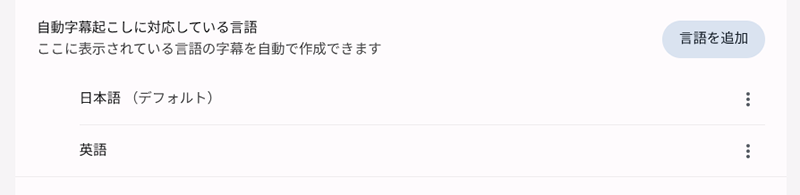
また、同じ画面で、テキストのフォントサイズなどの設定を行うことができます。
実際に、使用する場合は、画面の右下にある時計表示をクリックして、下の図の赤い丸で囲んだ部分がライブキャプションのON/OFFボタンとなります。
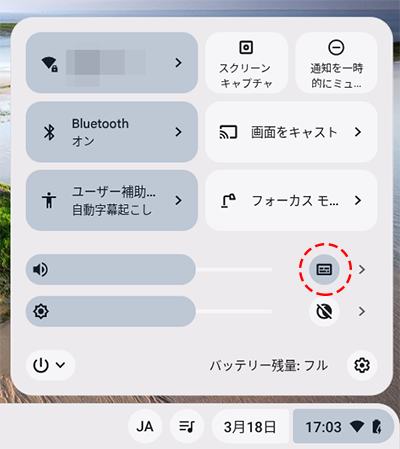
ただし、Chromebookの場合は、パソコンの内部の音声は文字として表示する機能はありますが、マイクからの音声入力には対応していないようです。