
「私は何もしていないのに、トラブルに遭遇してしまった」という交通事故のようなことがWindowsパソコンでも起こりえます。
パソコンの不具合を治す方法もたくさんありますので、通常は問題なく修復できることが多いのですが、パソコンが正常に起動できなくなったようなどうしようもない不具合の場合、対処の方法がない場合もあります。
そのような場合に頼りになるのが「システムの復元」です。
ただし、気を付けていただきたいのは、「システムの復元」はあくまでも最後の手段であって、気軽に行うものではありません。
いざというときの、災害対処方法みたいなものだと思ってください。
ただし、システムの復元をしてパソコンを助けようと思っても、システムの復元ポイントがないと、パソコンを復活することはできません。
なので、定期的に自分のパソコンで、システムの復元ポイントの作成を行うことが大切になってきます。
1.システムの復元ポイントを作成してみよう
やり方はそれほど難しくはないのですが、込み入った場所にあるので、最近ではシステムの復元ポイントを作っている人は稀です。
頻繁に復元ポイントを作成する必要はありませんが、何か大きな設定変更をする前とか後とかに、行っておくといいと思います。
それでは、やり方を説明しますね。
(1)エクスプローラーを開いて、左側にあるナビゲーションの中にある「PC」のアイコンの上で右クリックします。
(2)右クリックのメニューから「プロパティ」をクリックします。
(3)設定画面が開いてきたら、少し下にスクロールすると、青い文字で「システムの詳細設定」という文字が確認できると思います。
(4)「システムの詳細設定」をクリックします。
(5)システムのプロパティという小さなウィンドウが現れてきます。
(6)このウィンドウの上部にはタブがあって、「コンピュータ名」「ハードウェア」「詳細設定」「システムの保護」「リモート」などの文字があると思います。
(7)タブの「システムの保護」という部分をクリックします。
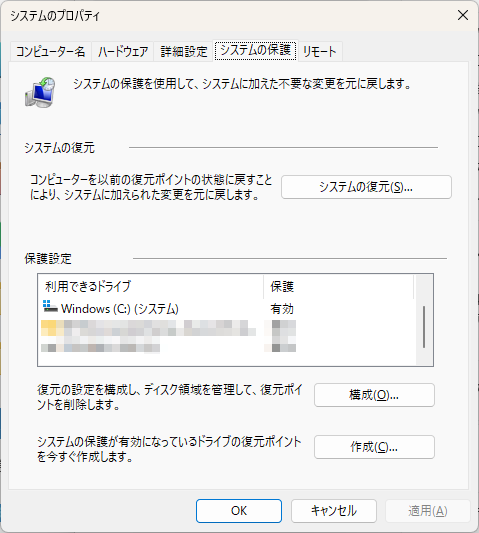
(8)この画面がシステムの復元に関する画面となっています。
(9)一番下の部分に「システムの保護が有効になっているドライブの復元ポイントを今すぐ作成します」という文字があり、その右に「作成」というボタンがあります。
(10)この「作成」ボタンを押します。
(11)さらに小さなダイアログが出てきますので、そこの空白の欄に復元ポイントの説明を文字で入力します。(文字種はなんでも大丈夫ですし、空白を入れても大丈夫です)
(12)入力欄の下にある「作成」というボタンを押すと、現時点でのシステムの復元ポイントを作成します。
(13)しばらく待っていると、作成が完了します。
以上が、システムの復元ポイントの作成方法です。
システムの復元ポイントは、デフォルトでは連続して作成できなくなっており、24時間ルールというものがあります。
復元ポイントと次の復元ポイントの間は24時間以上空ける必要があります。
これは、復元ポイントの作成には、ハードディスクの容量を消費することもあり、たくさん作成すると空き容量が少なくなる可能性もあるからです。(数GB~10GB程度消費することがあります)
また、復元ポイントは、システム保護の割り当て容量を超えると古いものから自動で削除されていくということになっています。
つまり、頻繁に作成するものではなく、大きなシステムの変更前に、安全のために復元ポイントを作っておくというのが、通常の使い方になります。
2.システムの復元のやり方について
といっても実際には、実行しないでください。
危険なこともあるので画面だけ認識していただければと思います。
上記に書いた(7)の「システムの保護」のタブの中に、「システムの復元」というボタンがあります。
このボタンを押すと以下のような画面になります。
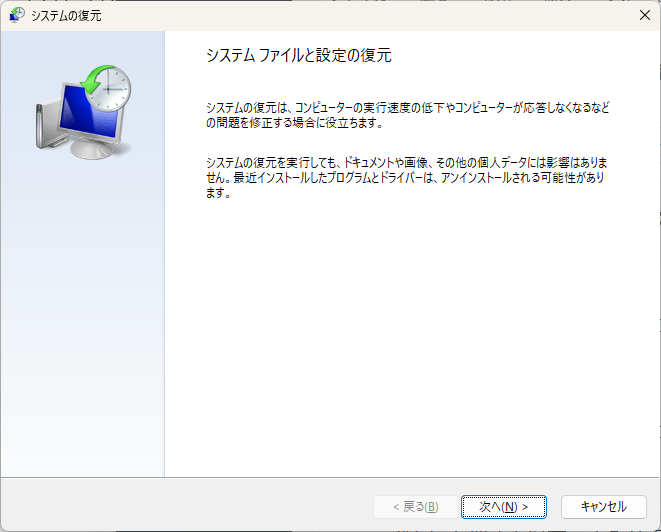
この画面の下にある「次へ」というボタンを押すと、以下のような画面が現れます。
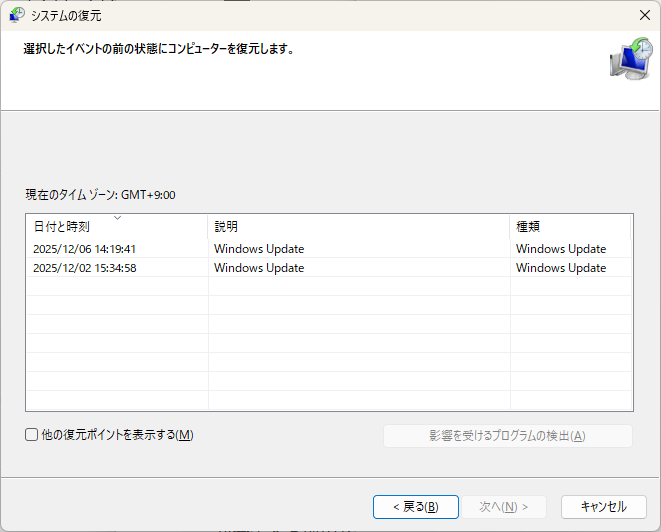
ここでは、2つの復元ポイントがあることがわかります。
ここに示された復元ポイントは、Windows Updateと書かれていて、Windows Updateの時点で自動でOS側が作成したものです。
自分でポイントを作成すると、文字で説明を書けるのでとてもわかりやすくなると思います。
「他の復元ポイントを表示する」にチェックを入れると、過去の復元ポイントも表示されるようになります。
ここで表示された復元ポイントの1つを選択して、「次へ」ボタンを押すと、システムの復元が開始されるようになります。
3.もう1つのシステムの復元方法
上記の項目は、パソコンが正常に起動している状態でのシステムの復元方法ですが、パソコンが正常に起動できない場合におけるシステムの復元方法があります。
それは、パソコンが起動できない時に現れる「トラブルシューティングの画面」からの「システムの復元」です。
実際には、システムの復元をしなくてはならないような状況というのは、パソコンが起動できなくなった時の方が多いので、こちらの場合の方が現実味があると思います。
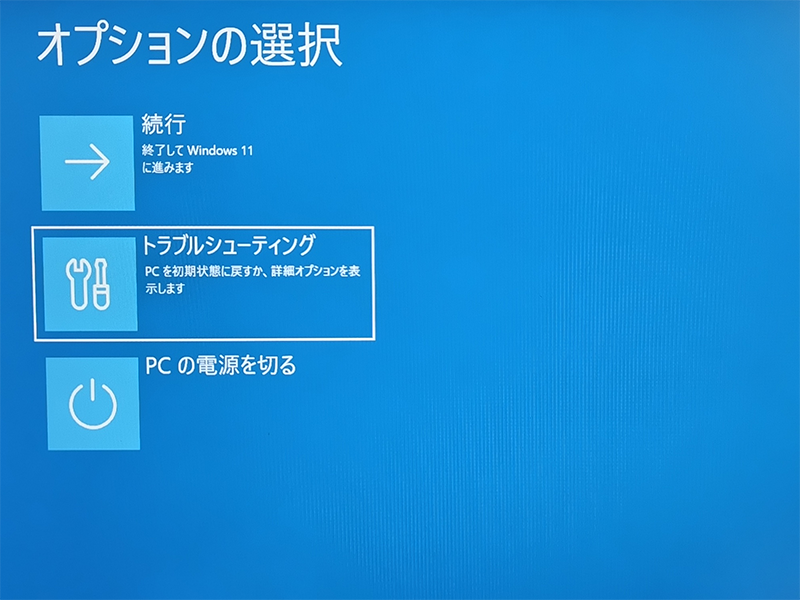
実際の画面です。
最初に出てくるのは、「オプションの選択」です。
ここでは、「トラブルシューティング」をクリックします。
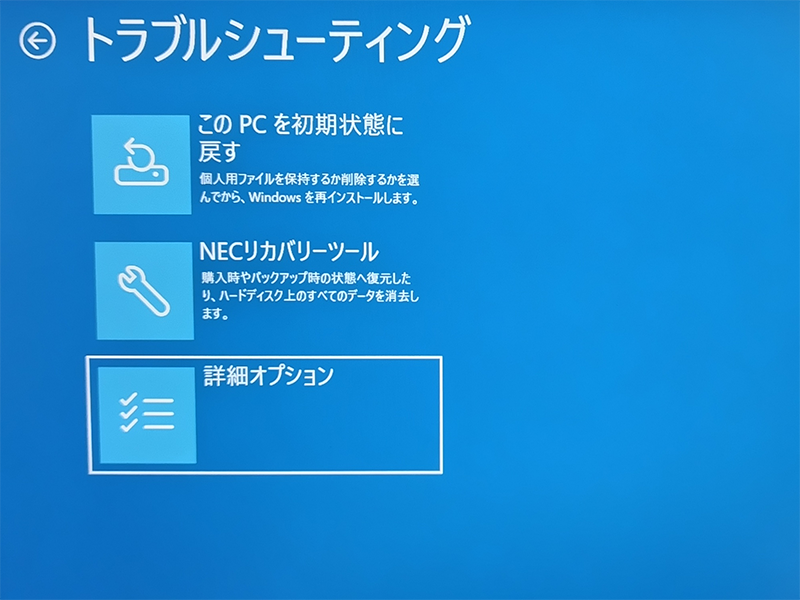
トラブルシューティングの画面です。
ここでは、「詳細オプション」をクリックします。
詳細オプションの画面です。
ここでは様々なメニューがありますが、その中に「システムの復元」があります。
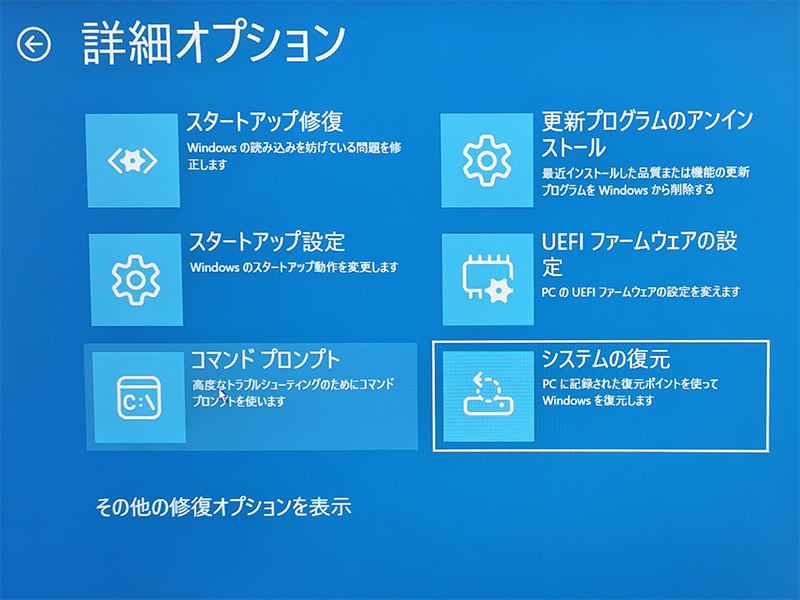
このシステムの復元の部分から、システムの復元を行い、パソコンを復活させることが可能です。
システムの復元は、正常に実行されれば長時間かかるものではありません。パソコンに致命的な障害さえなければ、10分程度で復元が終了すると考えられます。
4.システムの復元は失敗することもあります
実は、システムの復元は万能ではありません。
パソコンに大きなエラーがある場合や、ハードディスクやSSDの劣化が激しい場合には、システムの復元が失敗してさらに悪い状態になってしまうこともあります。
特に、調子の悪いパソコンでは、システムの復元に時間がかかりすぎて、復元が失敗して、その後に元の状態に戻されるというようなこともあります。
いずれにしても、システムの復元は、最後の手段であると考えていただいた方がいいと思います。
ただし、システムの復元をしようという段階で、システムの復元ポイントが存在していないということもあるのです。
ですから、定期的にシステムの復元ポイントを作っておくことは大切な作業となります。
5.不具合からの対処方法のレベル分け
私なりに、パソコンの不具合があった時に、どのように段階的に対処しているかについて表にまとめてみました。
| 症状 | 対処方法 |
| パソコンの動きが遅い | ・ストレージ容量の空き容量を調査 ・ディスクのクリーンアップ ・エラーチェック ・Windows Updateをすべて実行 ・再起動を何度も行う |
| アプリ系のエラー表示が出る | ・エラーの内容の特定 ・アプリの常駐を解除 ・対象アプリの削除 |
| Windows OS系のエラーが出る | ・DISMコマンドの実行 ・SFCコマンドの実行 ・セーフモードでの起動 |
| ウイルス的な画面が表示される | ・ブラウザのキャッシュの削除 ・危険なアプリの起動項目からの解除 ・危険なアプリの削除 ・ウイルスチェックアプリによる確認 |
| ウイルス感染 | ・ネットワークの遮断 ・ウイルスチェックアプリによる確認 ・ウイルスの駆除 |
| パソコンの起動が失敗してトラブルシューティングの画面になる | ・セーフモードでの起動の確認 ・システムの復元 ・PCを初期状態に戻す ・リカバリの実行 |
パソコンのトラブルについては、ケースバイケースですが、すぐに何かを実行するのではなく、ネットで症状を調査して、それに対応した処置を行っていくことが大切になります。