1.SSDの欠点とは
最近のWindowsのパソコンのほとんどは、ストレージとしてハードディスクではなく、SSDを使用しています。一概にSSDと言っても、パソコンごとに搭載されているSSDのタイプは異なっており、昔のハードディスクのようには安易に交換できないようになっていることがほとんどです。
パソコン教室でパソコンのトラブルを長年見てきていますが、ハードディスクの場合、パソコンは経年劣化によりゆっくりと機能の低下を起こしてきて、パソコンのハードディスクがだんだんと弱ってきたことを感じることができました。
一方でSSDの場合は、ある日突然調子が悪くなることが多く、急速な機能低下を起こすことがあります。もともとSSDの場合は、同じ記録エリアでの書き換え回数の上限が決まっており、いずれは寿命をむかえることもわかっていますが、たぶん、それよりも早い段階で不調に陥ることが多々あります。
このようなことから、未だにサーバーなどに用いられているのはハードディスクの方が多く、データ復旧という意味合いでは、ハードディスクの方が優秀です。ただ、SSDはハードディスクに比べると高速で、コンパクトで軽いという特徴もあるので、ノートパソコンで一気に普及してきて、最近ではデスクトップパソコンでもSSDが当たり前の時代になってきました。
しかし、SSDにおける最大の欠点は、一気に機能低下してしまうという点です。これはSSDが中身が見えにくいという構造もあって、品質管理が難しいということに起因しているように思います。SSD自体の価格もピンキリで粗悪品から最高級品まであり、どのようなSSDが自分のパソコンに入っているのかは、全くわからないのです。
2.パソコンのリカバリー領域もSSDの中にある
ここで、問題になるのは、パソコンをリカバリーするために、SSDの中にはCドライブとは別の領域にリカバリーのための領域が確保されているということです。もし、何かがあって、パソコンをリカバリーする必要がある時には、この領域が起動して、Cドライブ内のOSを再構築するということができるようになっています。
ところが、SSDが突然不調に陥った場合、リカバリー領域自体も不調に陥ってしまう可能性が高いということです。ハードディスクの場合でも同じようなことはありましたが、急激にはハードディスクは劣化しないので、リカバリー領域には影響が少なかったように思います。一方、SSDの場合は、突然不調になることがあるので、リカバリー操作そのものが動かなくなるということがあります。
このため、SSDのパソコンでは、内部のリカバリー領域に頼るのではなくて、あらかじめ外部のリカバリーメディアを持っておくことが、とても大切になってきます。
3.リカバリーUSBメディアの作成は難しくありません
Windows10やWindows11のパソコンにおいては、最初からOSの中にリカバリーメディアを作成する機能が備わっています。この機能を使うことで、簡単にリカバリーUSBメディアを作成することが可能です。
ただ、一部のメーカー(NECなど)においては、メーカー側のリカバリーメディア作成ツールを使わないと作成できないこともありますので、そのような場合は付属の説明書を参考にするようにしてください。
(1)用意するもの
用意するものとしては、USBメモリーだけです。ただし、使い古されたUSBメモリーではなくて、新品のUSBメモリーを用意してください。ちなみに、USBメモリーの中のファイルはすべて削除されてしまいますので、そういう意味でも新品を用意する方がベターです。
USBメモリーの容量は、32GB以上のものを用意してください。パソコンの量販店などで購入すれば、1000円以内で購入できるかと思います。ちなみに、USBメモリーにはUSB2.0タイプとUSB3.0や3.1のようなタイプもありますが、どちらでも大丈夫です。
(2)パソコンの準備と設定
リカバリーメディアを作成する場合、パソコンの設定を少しだけ行う必要があります。本来はパソコンを購入してすぐにリカバリーメディアを作成するのがいいのですが、かなり時間が経ってから作成するような場合は、以下のようなことに気を付けてください。
- Windows Updateが最新の状態になっており安定していること
- コンピュータウイルスに感染していないこと
- ACアダプタに必ず接続した状態で、電源の不安がないこと
- スリープの設定を「なし」の状態にしておくこと
- リカバリーメディアの作成にはかなり時間がかかるので、時間に余裕を持つこと
以上のようなことに気を付けてください。スリープの設定については、「設定」の中の「システム」の中に電源の管理に関わる設定があると思いますので、そちらで設定してください。
(3)リカバリーUSBメディアの作成方法
Windows10とWindows11の場合で、同じ方法で作成できます。
(手順1)パソコンを起動する前に、周辺機器は外しておきます。
※SDカードなどが挿入できるパソコンは、SDカードを外しておいてください。
※外付けのハードディスクや外付けのSSDドライブなども外しておいてください。
※プリンタなどの接続もしないようにしてください。
※インターネットの接続はそのままで大丈夫です。
(手順2)パソコンを起動してから、USBメモリーをUSB端子に接続します。
※USBメモリーを接続したら、エクスプローラーを起動して、左側のナビゲーションウィンドウから、「PC」をクリックして、接続されたUSBメモリのドライブ番号(D,E,Fとか)と名称を確認しておいてください。
(手順3)スタートボタンを右クリックして、「ファイル名を指定して実行」をクリックします。そして、入力欄に「recoverydrive」と入力してOKボタンを押します。
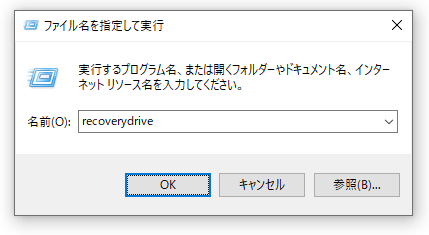
(手順4)ユーザーアカウント制御のダイアログが出てくるので「はい」をクリックします。
(手順5)以下のような画面が現れます。「システムファイルを回復ドライブにバックアップします」にチェックが入っている状態で、「次へ」ボタンを押します。
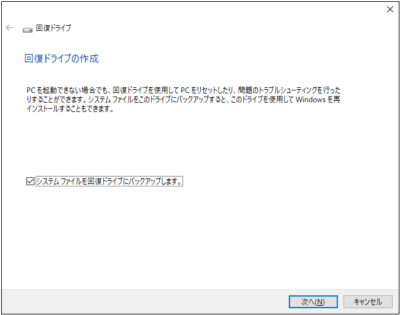
(手順6)「お待ちください」というメッセージが出て、かなり長い間待たされますので、じっと待ってください。
(手順7)USBフラッシュドライブの選択画面が出てきます。
ここでは、接続されているUSBを選択してから、「次へ」ボタンを押します。
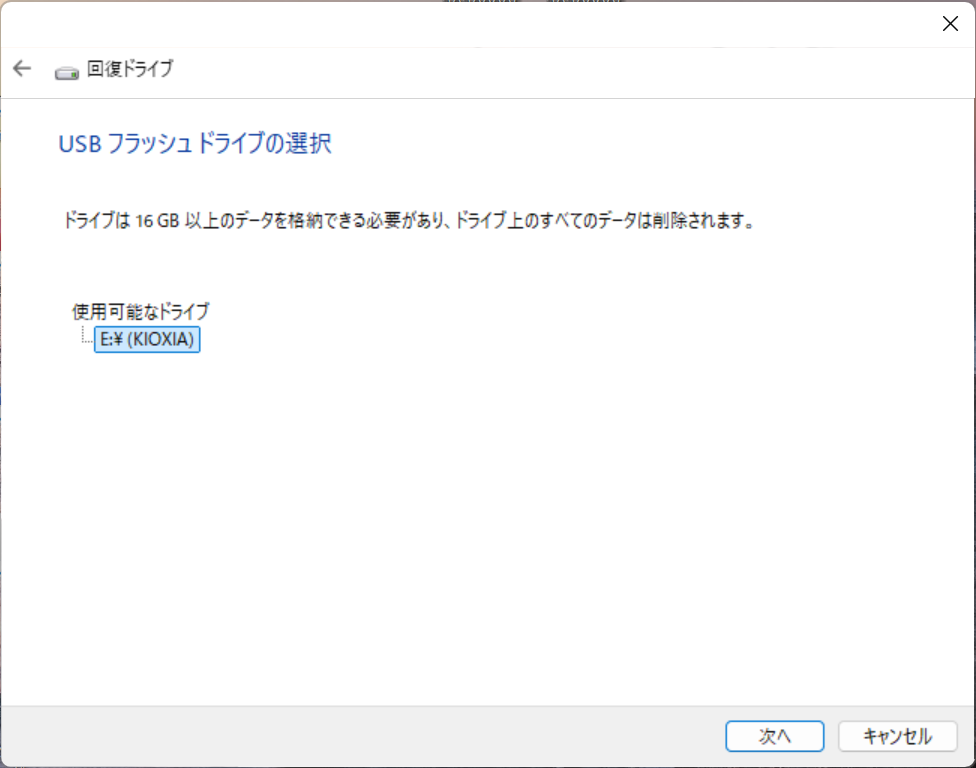
(手順)あとは完了するまで待つだけです。
完了したら、USBの安全な取り外しを行ってください。(タスクバーの右側にある Λ をクリックして、USBマークをクリックすると、安全な取り外しができます)
作成したUSBメモリーには、パソコン名とリカバリーメディアであることを必ず記しておくようにしてください。(シールなどを貼って、ボールペンで書くのがいいと思います)
USBメモリは、パソコンの保証書などと一緒に袋に入れて保存するようにしましょう。
4.Windowsパソコンのリカバリー方法とは?
ほとんどの方が、パソコンが不調に陥ったときには、メーカーに修理に出すか、それとも新しいパソコンを買ってしまうかだと思いますが、内部のSSDに致命的な欠陥がないような場合には、リカバリー作業を行うことで、パソコンを回復することができます。
パソコンが問題なく起動している場合は、今回作成したリカバリーUSBメディアを用いなくても、パソコンの「設定」の中の機能を使ってリカバリーをすることが可能です。
(Windows11の場合は、設定→システム→回復から、「PCをリセットする」ボタンです)
一方、パソコンが何らかの原因で起動しなくなったような場合は、今回作成したリカバリーUSBメディアの登場となります。
ただし、パソコンの電源を付けて起動するときに、リカバリーUSBメディアを最初に読み込んでもらうようにしないと、リカバリーをすることができません。パソコンが最初にどのドライブを読み込むかを制御しているのが「ブートマネージャ」というもので、これを画面に表示させて、目的のリカバリーUSBから起動するように差し向ける必要があります。
このブートマネージャを起動時に表示させる方法は、パソコンのメーカーや機種ごとに異なっているので、説明書を見たりネットで調べたりする方がいいと思います。
一般的には、ファンクションキーのどれかを押すパターンが多いのですが、そうでない場合もあるので、よく調べてください。
5.Macパソコンの場合のリカバリーとは
Windowsパソコンのリカバリーのことばかり述べてきましたが、Macパソコンのリカバリーについても少し書いておこうと思います。
Macパソコンは、Windowsパソコンのように不調に陥ることが少ないので、リカバリーをすることはめったにありませんが、Windowsと同様に内部のツールを使ったリカバリーや、外部のUSBメモリを使ったリカバリー、さらにはネット経由のリカバリーなどが用意されています。
Windowsとの大きな違いは、OSのライセンスに関する考え方です。Windowsの場合は、外部のリカバリーUSBメディアを作成する際に、Windows OSのライセンスがリカバリーメディアの中に書き込まれているようなのです。(私のイメージです)
一方、Macパソコンの場合は、OSのライセンスというものが存在しているわけではなく、Macの純正機種であれば、その機種に対応したOSでリカバリーが出来るようになっています。
これは、Macパソコンを製造しているのが、Apple1社であり、他のメーカーが存在しないということで成り立っているのだと思います。
マイクロソフトは、WindowsのOSライセンスをパソコンメーカーに販売するため、OSライセンスというものが必然的に必要になっています。
さらに、話を進めて、Chromebookのお話もしておきます。Chromebookは、Googleが作ったChrome OSを持っているパソコンです。最近は、Windows、Mac、Linuxなど、どのパソコンであってもChrom OSをインストールして、Chromebookにすることが可能になっています。
特に、Windowsでは時代遅れになった古いパソコンや、スペックが高くないパソコンであっても、Chrome OSを入れることで、キビキビと動く最新のパソコンになります。このCrome OSは「Chrome OS Flex」というもので、無料で手に入れることが出来て、インストールUSBメディアを作成して、パソコンにインストールすることができます。
つまり、簡単に言うと、
| OS | 特徴 |
| Windows OS | OSライセンスが必要 |
| Mac OS | Mac純正機種であれば、OSのインストールが可能 |
| Chrome OS | どのパソコンであっても、無料でOSをインストール可能 |
ということで、Windowsパソコンでは、リカバリーUSBメディアを作成しておくことは、OSライセンスを保存しておくという意味でも大切です。