Windows10のOSのサポート期限が2025年10月14日で切れるということで、画面上にマイクロソフトからの警告が出てきて焦っている方も多いと思います。
しかし、パソコンが機能的に壊れていないのであれば、そのまま使い続けるという選択も可能です。ただし、何も対処をしないで使い続けるという選択肢はありませんので、誤解しないようにしてください。
1.Windows 10用の拡張セキュリティ Updates (ESU) プログラムを適用して、1年間だけサポートを伸ばす方法
この方法は、一般の個人のPCについて、マイクロソフトが1年間だけ拡張セキュリティアップデートを延長してくれるもので、この場合は、2026年10月13日までサポートが続きます。
一方、法人用のMicrosoft365を契約している場合については、ESUプログラムを適用すると、2028年10月14日までサポートが続きます。
ここでは、一般の個人の方のWindows10の場合について簡単に説明します。
「一般の個人の方向けのWindows 10用の拡張セキュリティ Updates (ESU) プログラム」のことを、略して「コンシューマーESUプログラム」といわれています。
さらに短くして、以下「ESUプログラム」といいます。
このESUプログラムを適用するためには、3つの条件があります。
(1)Windows10のバージョンは22H2が実行されていること
(2)Windows Updateが最新になっていること
(3)Microsoftアカウントでログインし、かつ、そのMicrosoftアカウントが管理者アカウントであること
この条件を満たしていれば、「ESUプログラム」を適用することが可能です。
この「ESUプログラム」は、事前に手に入れることはできなく、Windows10のサポートが終了する直前の2025年10月13日ごろに、パソコンの設定の中のWindows Updateの画面の中に、「拡張セキュリティ更新プログラム」という名称で、登録画面が現れるようです。
この画面で「今すぐ登録」とすると以下のような画面になります。
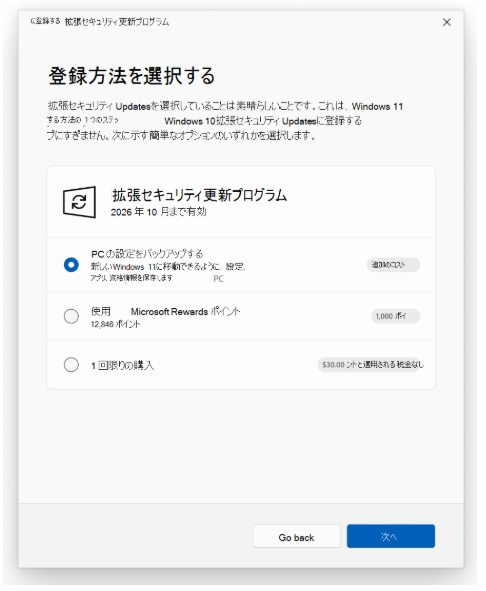
登録方法には上記の3つの選択があります。どれか1つを選ぶことになります。
(1)PCの設定をバックアップする
これは、システムの設定、アプリの状態、個人用データなどをOneDriveに保存するという意味です。Microsoft365をサブスク契約している場合は、OneDriveの容量が1TBありますので、容量的に問題はないと思われますが、Microsoft365を契約していない場合は以下の方法を検討してください。
- OneDriveの容量を5GBから100GBに容量を拡張して増やすプランに加入する(有料)
- デスクトップ、ドキュメント、ピクチャーなどのフォルダのデータを別の場所に移動して、OneDrive容量の5GBで足りるように調整する。(内部的に移動する方法や、外付けのストレージに移動する方法などがあります)
- 他社のクラウドストレージに移動する
(2)Microsoft Rewardsポイントで支払う
たぶん、こんなポイントを持っている一般人はいないと思います。
(3)1回限りで、30ドルを支払う
多分、クレジットカードの1回払いだと思われます。1ドル150円として、4500円くらいです。
ちなみに、ESUプログラムを購入すると、同じマイクロソフトアカウントであれば、10台までのパソコンに適用できるようです。
(1)~(3)で選ぶとしたら、(1)の選択が無料で行えるのでいいのではないかと思いますが、(3)の選択肢もあるかもしれません。
(1)の場合は、OneDriveの容量がネックになりますので、事前に対応してから、ESUプログラムに登録するようにしてください。
2.OneDriveを基本の5GBのままで、データのバックアップを可能にする賢く手軽な方法
上記のESUプログラムを登録する際に、OneDriveへのシステム設定・アプリのバックアップに加えて、デスクトップ、ドキュメント、ピクチャーなどのフォルダのバックアップも必要になります。
OneDriveの基本容量である5GBを越えてしまうと、有料契約となりますので、デスクトップ、ドキュメント、ピクチャーなどの個人用のフォルダの容量を減らすことが必要になります。
この個人用フォルダの容量を減らす方法として、以下のような方法が最も賢く手軽であると思われます。
(1)アカウントフォルダ(ユーザーフォルダ)の中に、「デスクトップ2」「ドキュメント2」「ピクチャー2」という新規のフォルダを作成します。
(2)「デスクトップ」フォルダ内のファイルをすべて選択してから、「切り取り」を実行して、「デスクトップ2」のフォルダの中で「貼り付け」を実行します。その後、「デスクトップ2」のフォルダのショートカットを作成して、「デスクトップ」フォルダの中に入れます。
(3)「ドキュメント」フォルダ内の「Outlookファイル」のフォルダ、その他の移動すると影響があるフォルダを除いて、フォルダやファイルを選択して、「切り取り」を実行して、「ドキュメント2」のフォルダの中で「貼り付け」を実行します。その後、「ドキュメント2」のフォルダのショートカットを作成して、「デスクトップ」フォルダの中に入れます。
(4)「ピクチャー」フォルダ内のファイルをすべて選択してから、「切り取り」を実行して、「ピクチャー2」のフォルダの中で「貼り付け」を実行します。その後、「ピクチャー2」のフォルダのショートカットを作成して、「デスクトップ」フォルダの中に入れます。
これにより、実質のフォルダとファイルはアカウントフォルダの中の「デスクトップ2」「ドキュメント2」「ピクチャー2」に入り、そのショートカットがデスクトップ上にあるという状態になります。
恐らく、ビデオやミュージックはデフォルトでバックアップの対象からは外れると思いますが、ビデオやミュージックのフォルダの容量が多い方は、なるべく外付けのストレージに保存する方がいいように思います。
これらの方法で、OneDrive容量を節約することができると思います。
3.ESUプログラムを使わないで、Windows10を継続使用したい方に必須な設定とは
ESUプログラムを適用できないという方もいるかと思います。
例えば、ローカルアカウントでの使用を続けたいという方や、OneDriveを一切使用していない方で、今後も使用したくないという方などがそれに当たります。
このような場合には、最低限のセキュリティを自分で確保しながら、マイクロソフトには頼らないで、セキュリティを守るという意識と実行力が必要になります。
ちなみに、以下に記すことは、Windows10だけでなく、Windows11においても有効なセキュリティ手段となります。
(1)最低限必要なセキュリティとは
まず、最初に必要なことは、有名なセキュリティ会社が提供しているセキュリティソフトをパソコンに導入することです。
例えば、ノートン、ウイルスバスター、マカフィー、カスペルスキー、ESETなどです。無料のセキュリティーソフトはダメです。必ず有料のものを導入する必要があります。
セキュリティソフトを入れることで、ネットからのウイルスの侵入を防ぐと共に、USBメモリなどからの感染の流入も発見できます。
(2)メールソフトのOutlookを辞めて、Gmailに移行する
Outlookでは、ウイルス対策が難しくなります。迷惑メールや詐欺メールを防ぐことができなくなるので、POPタイプのメールを使わないようにする必要があります。
最もお薦めするのはGmailです。Gmailであれば、ウイルスや詐欺メールに引っかかることがなくなりますので、安全です。
(3)ブラウザの履歴を残さないような設定を行う
ブラウザに関して言えば、Windows10であっても、Edgeのサポートは、2028年10月まで継続します。またGoogle Chromeに関しても、2028年10月までWindows10をサポートしています。
最も信頼性の高いブラウザであるFireFoxについては、期限の明示はありませんが、これからもWindows10でかなり長い期間使えると思われます。
長期に使えると言っても安全に使うためには工夫が必要です。
ブラウザの履歴が保存されていると、インターネットの画面から入ってくる危険なスクリプトがパソコンの中に保存され、それを経由してウイルスを呼び込む可能性があります。
問題は、ブラウザの設定を変えて、履歴の削除を自動で行えるように変更することが必要です。
- Edgeの設定
設定→「プライバシー、検索、サービス」→「閲覧データをクリア」→「ブラウザを閉じるたびにクリアするデータを選択する」
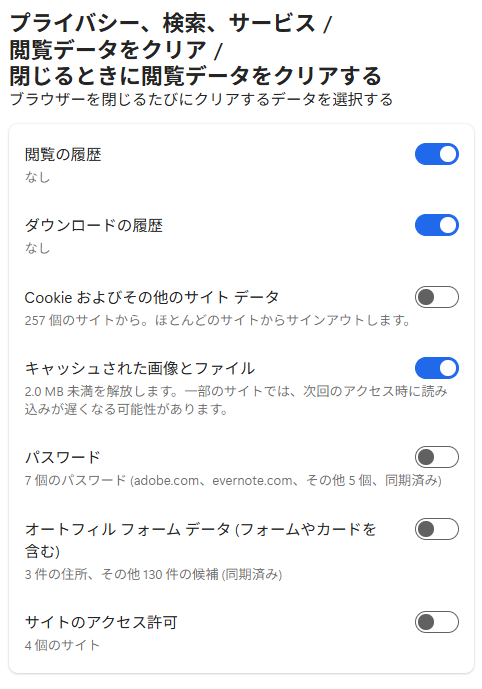
上記のようにチェックしてください - FireFoxの設定
設定→「プライバシーとセキュリティ」→履歴という項目の中で「firefoxに「履歴を一切記憶させない」とします。
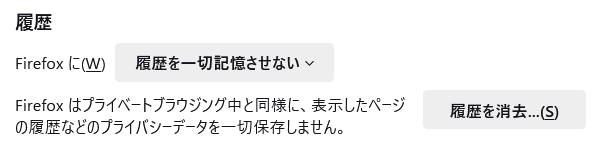
- Google Chromeの設定
Google Chromeには、自動で履歴を消去できる機能がありません。そこで、「機能拡張」として「Clear Cache & History Cleaner」というプログラムを導入します。
(導入のやり方は省きます)
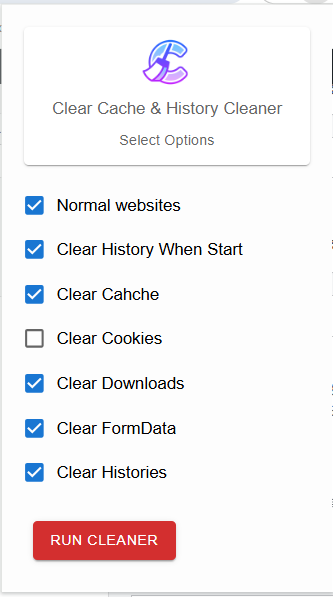
上記のような設定にしておくと安全です。Cookieはサイトログイン情報を保存しているので、あえて外します。
(4)インターネット上の広告をブロックして、安全にインターネットを使用する
インターネットを見れば、内容より広告が多いというページが大多数です。これらの広告の中には、危険なウイルスを導入させようというものや、詐欺を行って人をだましてお金を巻き上げようとするようなものがウヨウヨいると思ってください。
もし、あなたがインターネット広告をブロックすると、広告会社はもうかりませんが、あなたが安全にインターネットを見るためには、最適な手段となります。
残念ながら、ブラウザ本体には広告をブロックする機能はありませんが、各ブラウザにおいて、拡張機能を導入することで、広告をブロックすることができます。
最も使いやすく、無料で手に入る拡張機能が「AdGuardG広告ブロッカー」です。
これは、Edge、Chrome、Firefoxの拡張機能から追加して導入できます。
(導入の方法は省きます)
最初に導入すると、以下の場面が出てきます。
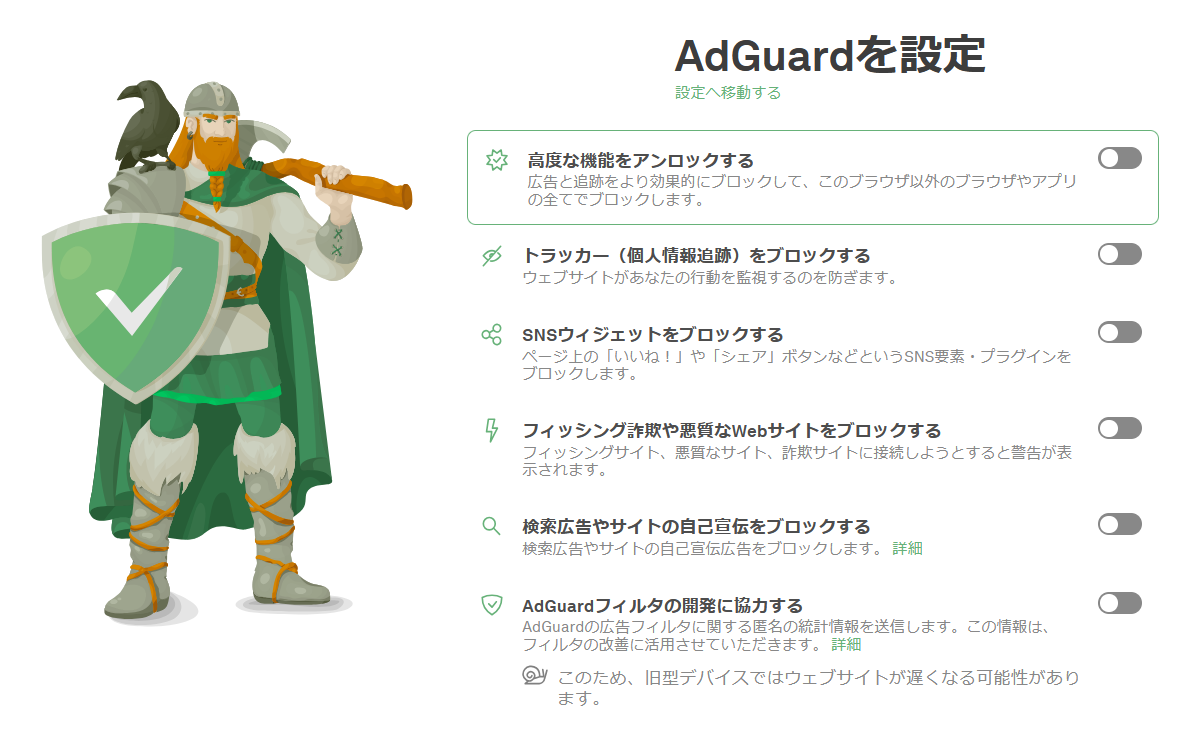
この画面は、有料のAdGuardをパソコンにインストールするような画面になりますので、一番上にある小さな緑の文字の「設定へ移動する」をクリックしてください。
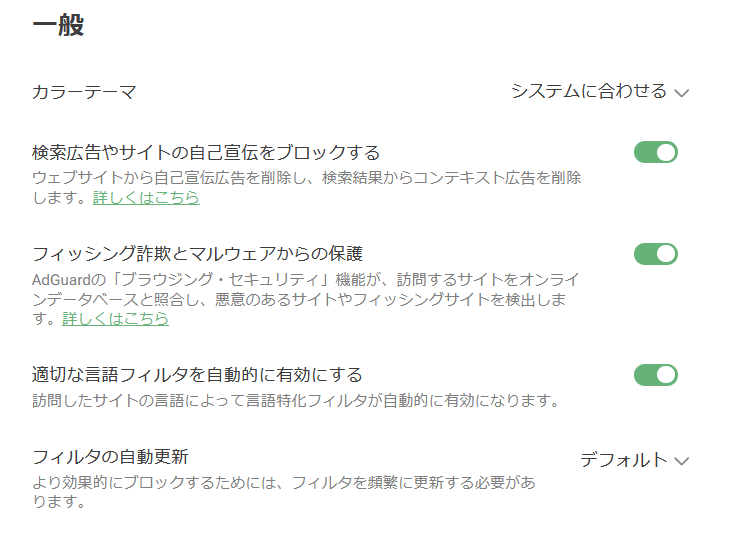
上記のように設定するだけでOKです。
ブラウザの機能拡張ボタンからAdGuardを開くと以下のような画面が出てきます。
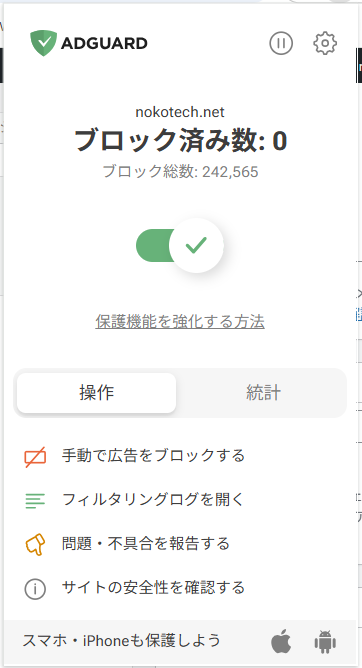
上の図のように、スライドスイッチでON/OFFができるようになっています。広告のブロックで不具合があるときだけOFFにして、それ以外はONにしておいてください。
4.Windows 7のパソコンだって、まだ動いています
本当のことを言うと、Windows7のパソコンもまだ現役で動いているところもあるんです。
Windows10のサポートが切れるというのは、マイクロソフトが行ってきたセキュリティが切れるという意味であって、自分でセキュリティを制御できる環境があれば、問題なく継続して使用することは可能です。
ちなみに、サポートが切れて一番困るのが、周辺機器やプリンタなどの対応ですが、今持っている周辺機器やプリンタはずっと使えますので、大事に使えば大丈夫です。
また、Windows10でしか動かないアプリを継続して使いたいという需要もあると思います。そういう方は、パソコンのメンテナンスを定期的に行い、セキュリティに気を付けながら、使用すれば大丈夫です。
ただし、外部のサービスなどと連携して使うようなパソコンの場合は、Windows11にパソコンを変えていく方が安全だと思われます。