Chrome OS Flexを知っていますか?
Chromebookに入っているOSと同じOSが、WindowsやMacのパソコンにも導入できて、そのパソコンがChromebookになってしまうという画期的なOSです。
このChrome OS Flexは無料ですし、なによりも古いパソコンや性能の低いパソコンでも導入するとができます。
注意点は2つだけ。
- 今入っているWindowsやMacのOSはなくなって、Chrome OSに入れ替わってしまうので、
- 元のOSに戻すことも考えて、WindowsやMacの場合はリカバリーメディアを作成してから行うことです。
どんなパソコンに最適なOSかというと、
- ハードディスクやSSDのストレージ容量が少なく、将来的に使えなくなったパソコンや
- CPUの性能が低いために速度が遅いパソコンや
- メモリ容量が少ないためにOSのアップグレードができなくなったパソコンや
- 古くなったのでずっと使っていなかったパソコンなどに最適です。
このようなパソコンにChrome OS Flexを入れると、
- 少ないストレージ容量でも十分使えるパソコンになり、
- パソコンがスムーズに速く動くようになり、
- たくさんのアプリがパソコン上で動くようになります
- 何よりも、セキュリティーのアプリが必要なくなり、
- 簡単なChrome OSのアップデートだけで安全性もバッチリです。
今回は、Chrome OS Flexを入れる方法について説明したいと思います。
1.どんなパソコンにChrome OS Flexを入れたのか?
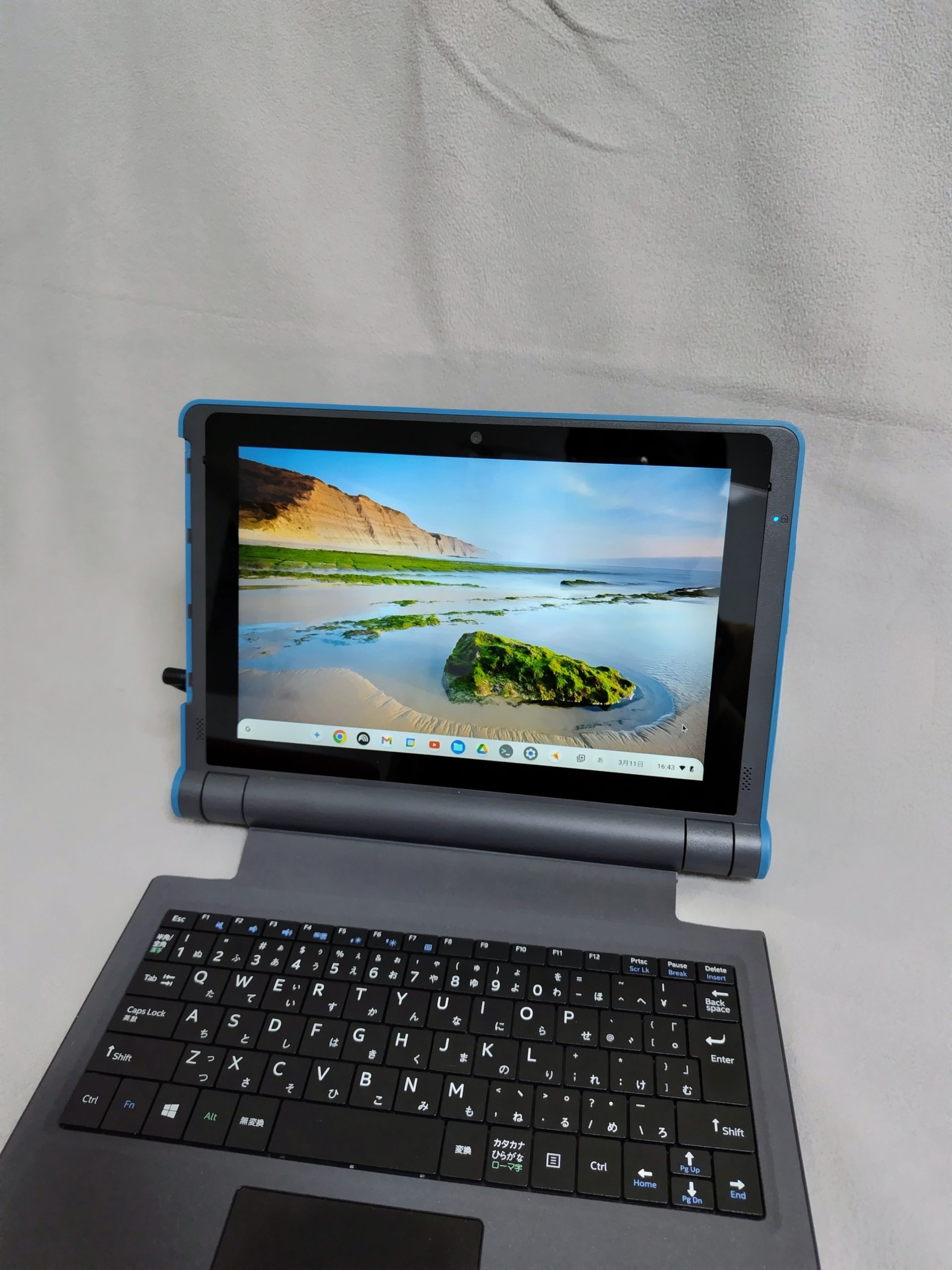
今回使用したのは、かなり前にマウスコンピュータから購入した教育用のパソコン「mouse TH10GM2」というパソコンです。
以前のブログ記事でも紹介したことがあるパソコンです。
「1万円台で買えるスタディパソコンE10の紹介とセットアップ方法」
スペックとしてはWindows10だったOSをWindows11にアップグレードしたものですが、メモリは4MBで、ストレージの容量は64GBです。
先日、Windows11のバージョンのアップグレードがあったのですが、空き容量不足で断られてしまったというパソコンです。
このような非力なパソコンなので、今回Chrome OS Flexを入れてみようとチャレンジしました。
2.Chrome OS FlexのインストールUSBメディアの作成
Chrome OS FlexのインストールUSBメディアの作成は、とても簡単です。
どのパソコンでも作成可能です。(インストールするパソコン以外でも作成可能です)
インストールUSBメディアの作成には、Google Chromeブラウザが必要です。
1.Chromeブラウザを起動して、画面右上の縦の「…」をクリックします。
2.「拡張機能」から「Chromeウェブストアにアクセス」をクリックします。
3.Chromeウェブストアの画面の一番上にある検索欄に「chromebook」と入力します。
4.出てきた候補の中から「Chromebookリカバリユーティリティ」を選択し、それをインストールしてください。
5.インストール後、Chromeブラウザの右上にある (機能拡張マーク)をクリックして、「Chromebookリカバリーユーティリティ」をクリックします。
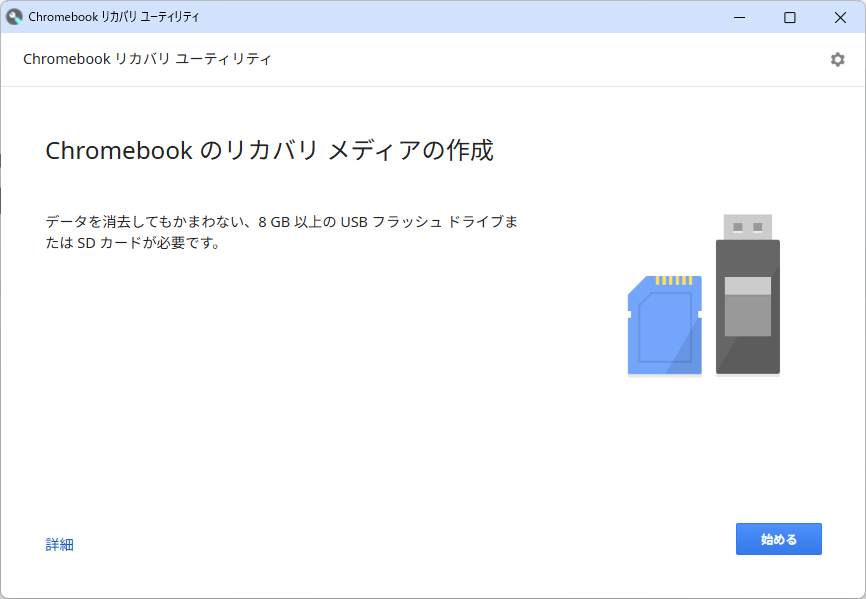
6.以下のような画面が出てきますので、「始める」ボタンを押します。
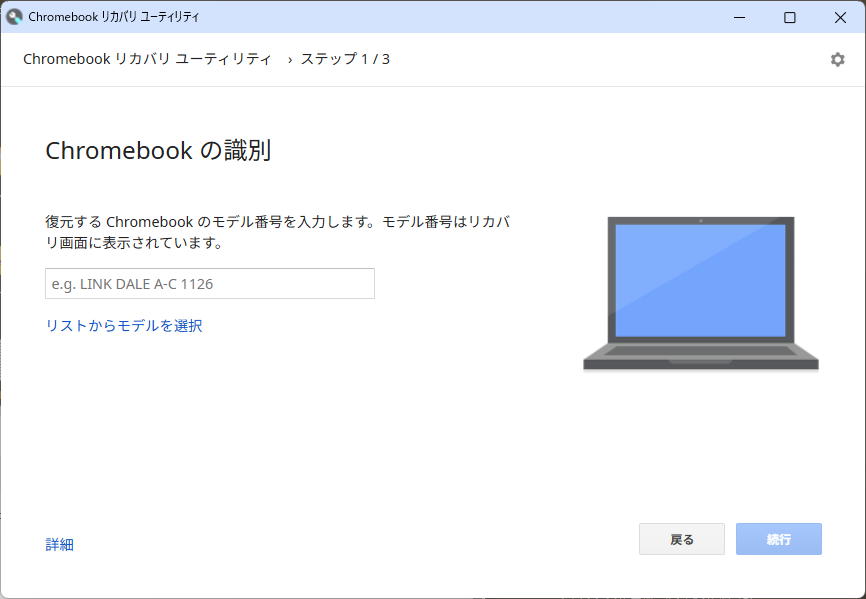
7.次に以下の画面となりますので、「リストからモデルを選択」をクリックします。
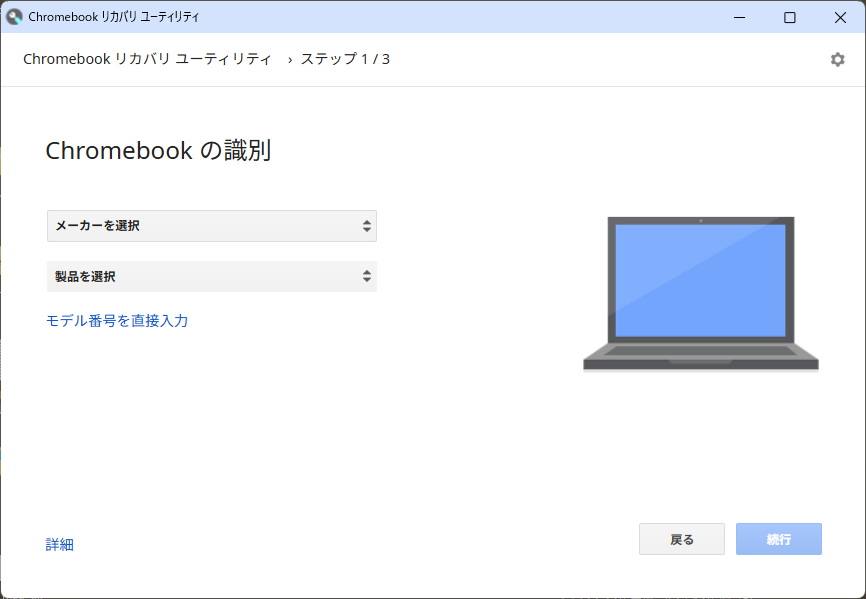
8.次に「メーカーを選択」、「製品を選択」という選択肢がでてきます。
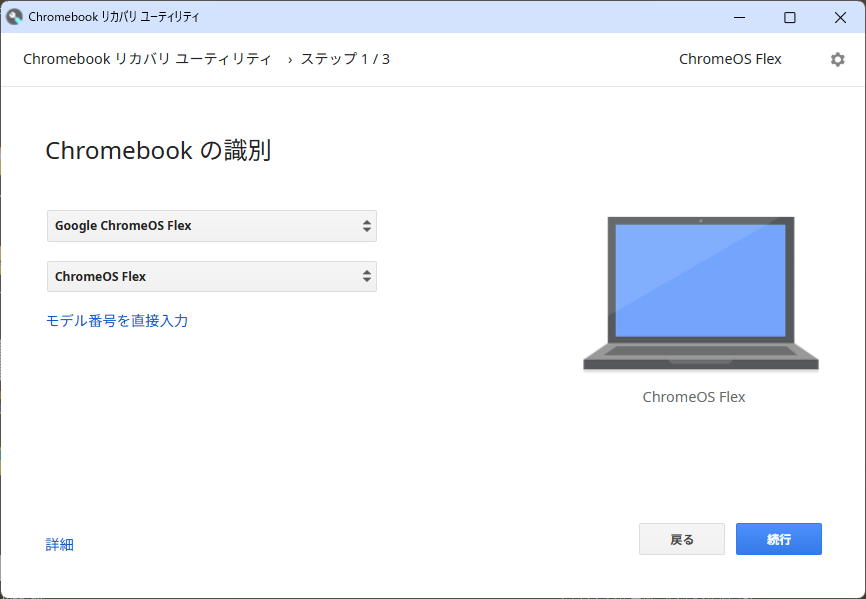
9.ここでは、メーカー名を「Google ChromeOS Flex」、製品名を「ChromeOS Flex」をそれぞれ選択して、「続行」ボタンを押します。
10.次の画面になったら、まずUSBメモリをパソコンに接続します。
このUSBメモリの必要なサイズは8GB以上のもので、中のデータはすべて消去され、リカバリメディアが作成されます。
選択欄から、差し込んだUSBの名称を選択してください。
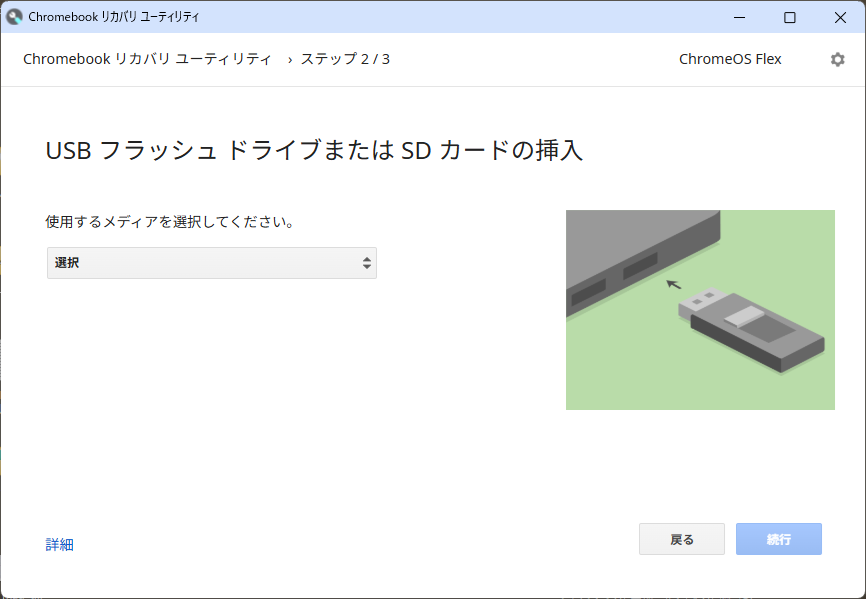
11.使用するメディアを選択したら、「続行」ボタンを押します。
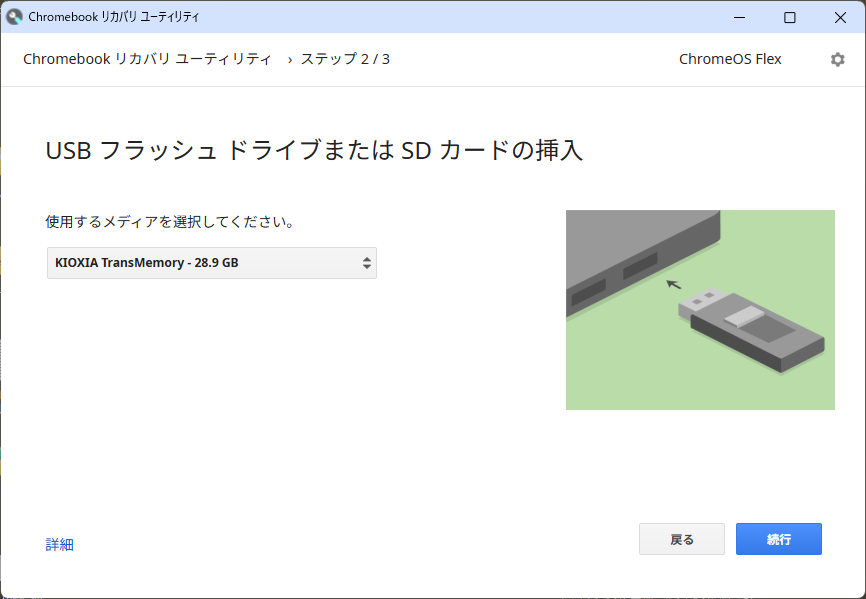
12.ここで、準備ができましたので、「今すぐ作成」ボタンを押すと、作成が始まります。
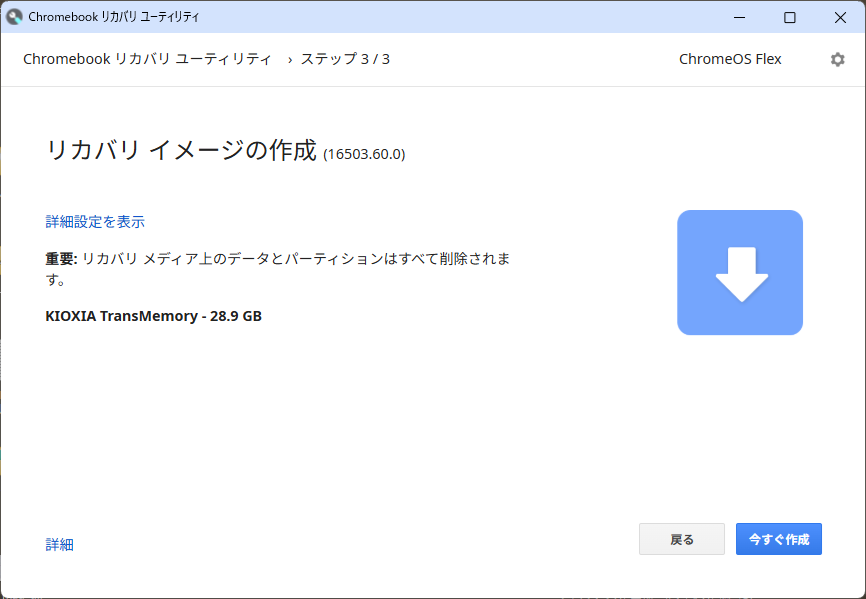
※リカバリーUSBメディアの作成には、かなり時間がかかることがあります。
ただし、パソコンによっては、うまく作成できない場合もあり、長く待っていても作成できない状態が続くこともあります。その場合は、一旦キャンセルして、別のUSB接続端子で試すか、別のパソコンで行うようにしてください。
3.Chrome OS Flexのインストール
インストールするパソコンの電源がついていない状態で、上記で作成したインストールUSBメディアを接続します。
パソコンの起動時にインストールUSBメディアから起動するためには、ブートマネージャの画面を表示させる必要があります。
これは、パソコンのメーカーや機種によって操作が異なりますので、実際にインストールするパソコンの型名などで、ブートマネージャの表示ができる操作方法を調べてみてください。AIなどに聞いてみるのもいいと思います。
一般的には、どこかのファンクションキーを押すというパターンが多いと思います。
今回はマウスコンピュータのパソコンでしたので、電源をONにすると同時に「F7キー」を連打することでブートマネージャ画面を表示させました。
ブートマネージャーの一覧から、USBメディアのドライブを選択して、起動させます。
しばらくすると、セットアップの画面が表示されてきます。
(1)最初の画面(なぜか横方向画面だった??)・・・「始める」をクリック
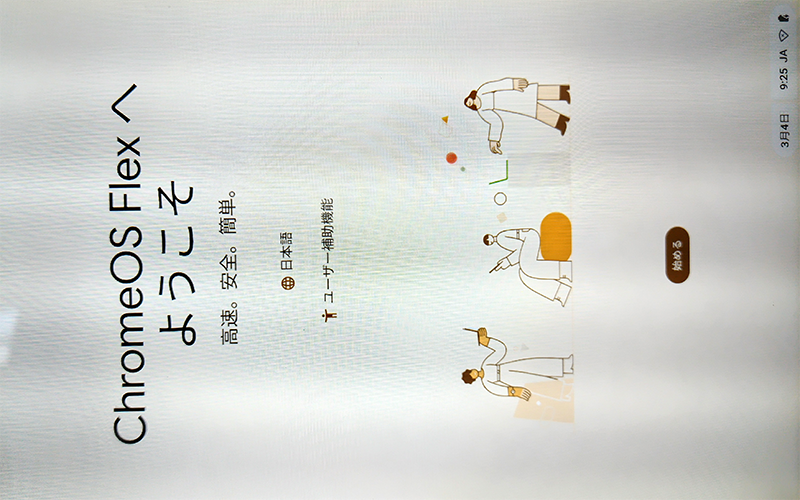
(2)次の画面・・・「次へ」をクリック
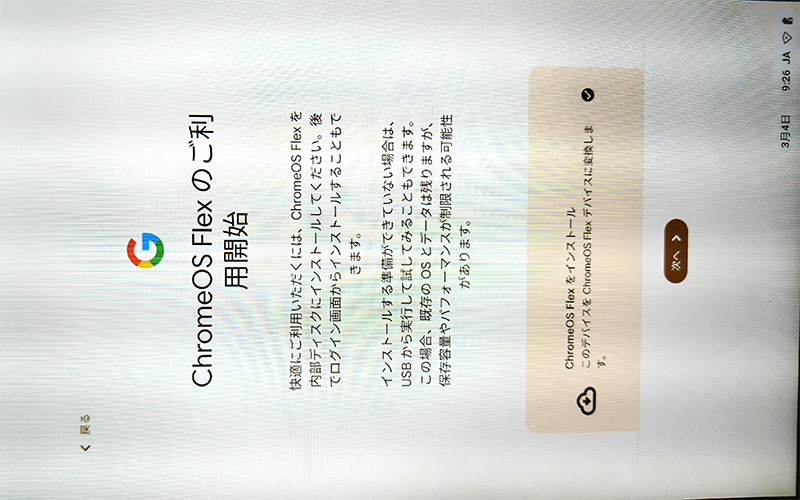
(3)次の画面・・・「Chrome OS Flexをインストール」ボタンをクリック
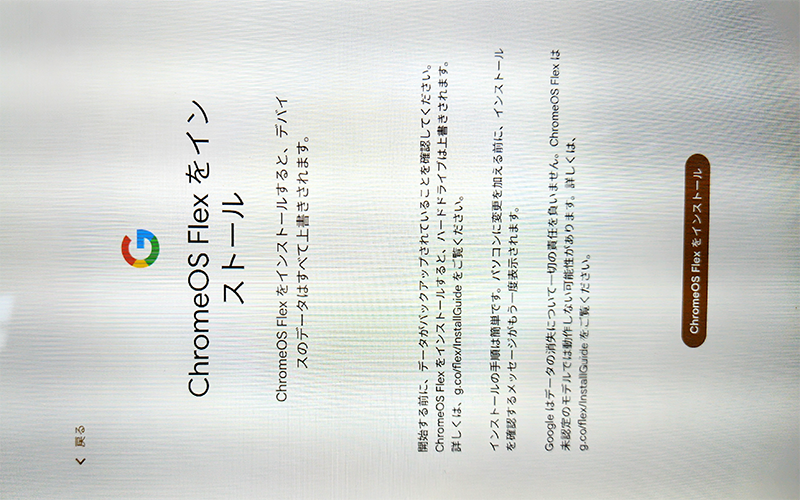
(4)次の画面・・・「インストール」ボタンをクリック
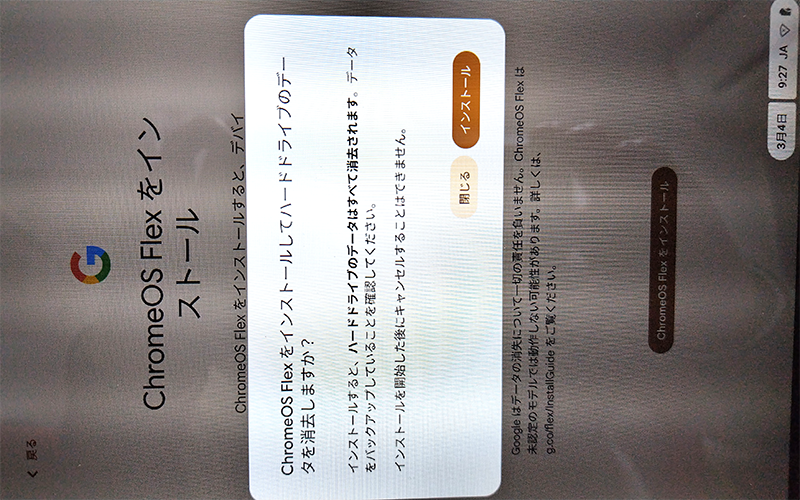
(5)次の画面・・・インストールが始まった
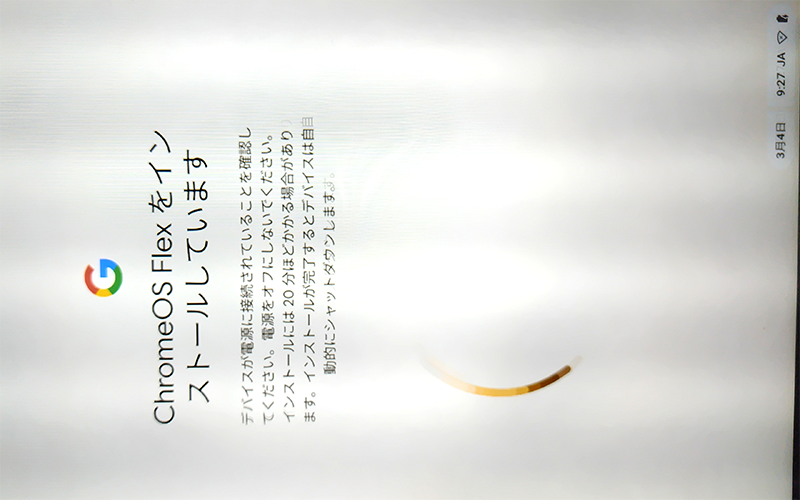
(6)インストールが終了すると、
- 言語、キーボードの設定
- WiFiの設定
- ログイン
となります。ログインの選択しては、
- GoogleのIDとパスワードでログイン
- 新しくIDとパスワードを作成
がありますが、
今回は、すでに持っているGoogleのIDとパスワードでログインしました。
(7)最終的に、Chrome OS Flexのデスクトップ画面が出てきます。
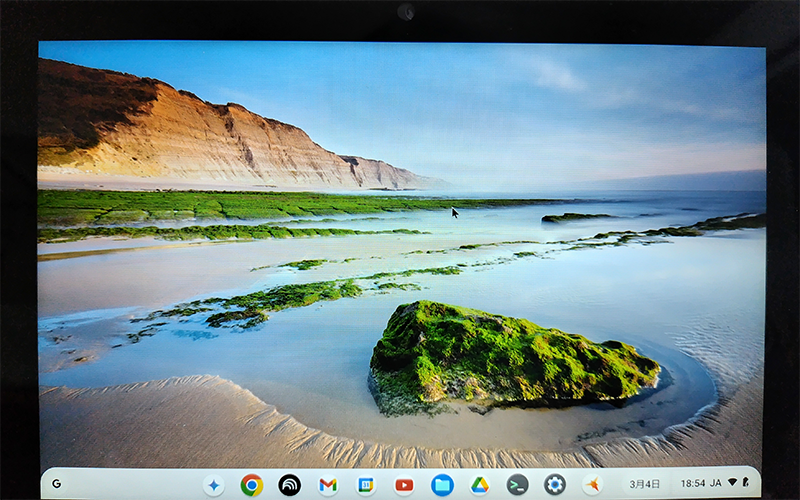
以上で、無事にChrome OS Flexのインストールができました。
4.Google Chrome OSの使い方
Google Chrome OSは、WindowsやMacのパソコンの使い方とは全く異なります。
まずは、電源のシャットダウン方法ですが、画面下のタスクバーの右端の時刻表示の部分をクリックすると、上方向に設定表示ができますので、その中の電源マークからシャットダウンができます。
また、各種設定は、タスクバーにある歯車のマークをクリックします。この中で最も大切なのが、左側のメニューの一番下にある「Chrome OSについて」の項目です。
この項目をクリックすると、OSの更新のボタンがあります。Chrome OSの更新は自動で更新されないこともあるので、いつもここに行って、手動で更新をかけるようにしてください。
WindowsやMacと大きく異なる点は、デスクトップにファイルのアイコンやアプリのショートカットが置けないということです。つまりデスクトップは永久に綺麗な写真があるだけです。
Googleなので、最初からGoogleドライブとの連携は出来ています。
新しくアプリをインストールする場合は、タスクバーの一番左にある「G」マークをクリックして、chromeウェブストアを起動して、そこでアプリを検索してインストールできます。
初めてChrome OSを使うと迷うことも多いのですが、パソコンはきびきびと動くし、起動や終了動作も速いので、ストレスなく使えると思います。